
ここでは、例を用いて撮影したスクリーンショット(写真)をLINEアプリを経由して送付する方法を説明いたします。
・LINEでスクリーンショットを送付すると、以下のようにLINEアプリに表示されます。
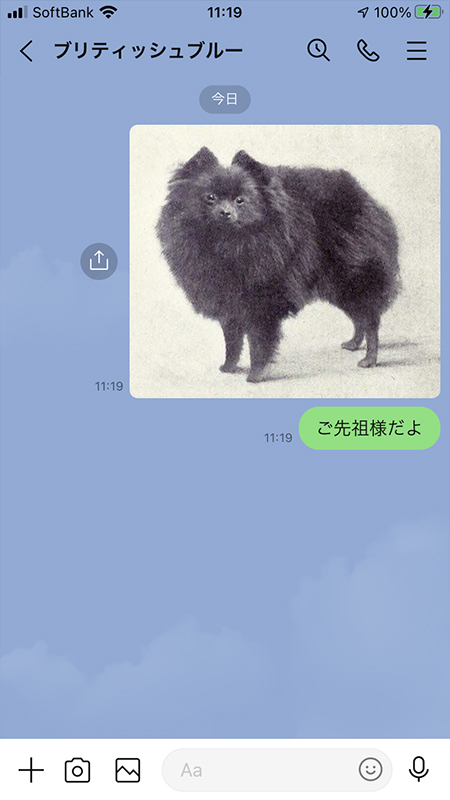
それでは、撮影いただいたスクリーンショット(写真)をLINEアプリを経由して送付する方法について解説させていただきます。
保存してある写真(画像)を送信する
スマホに保存されている画像をトークルームに貼りつける方法を説明します。
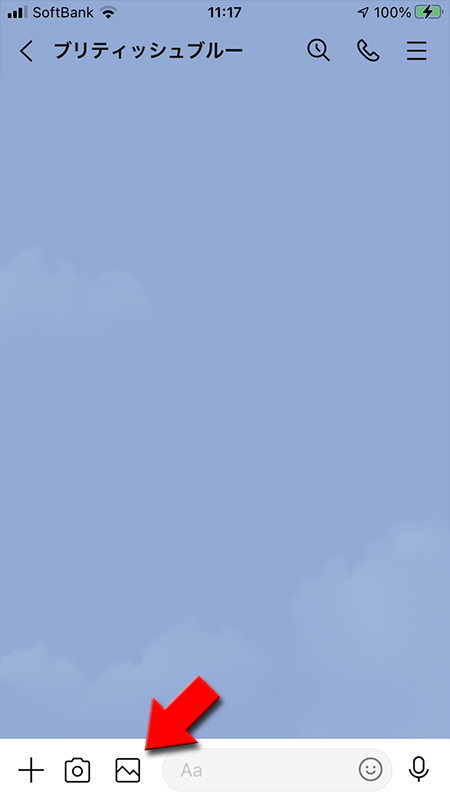
トークルームから画像マークを選ぶ
トークルームから(画像マーク)を押します。
写真へのアクセス
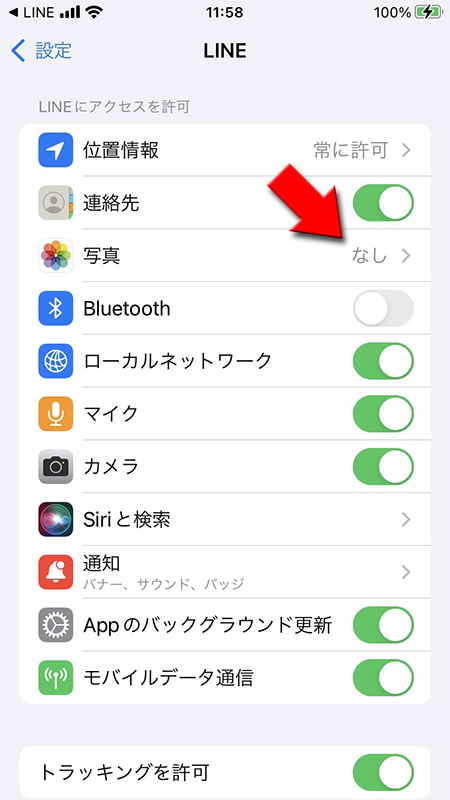
※iphoneをご利用の場合、写真へのアクセス権を許可していないと、すべての画像が選べませんのでアクセスを許可しましょう。
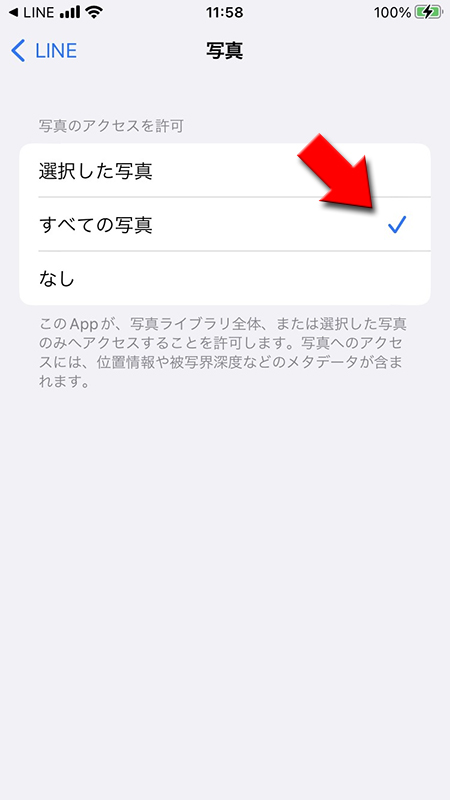
iphoneの設定からLINEを選択し、写真に移動し、すべての写真を選択してください。
また「“LINE”から”写真”にアクセスしようとしています」とアラートが表示される場合は
選択した写真を選んでいます。
すべての写真を選べば解消します。


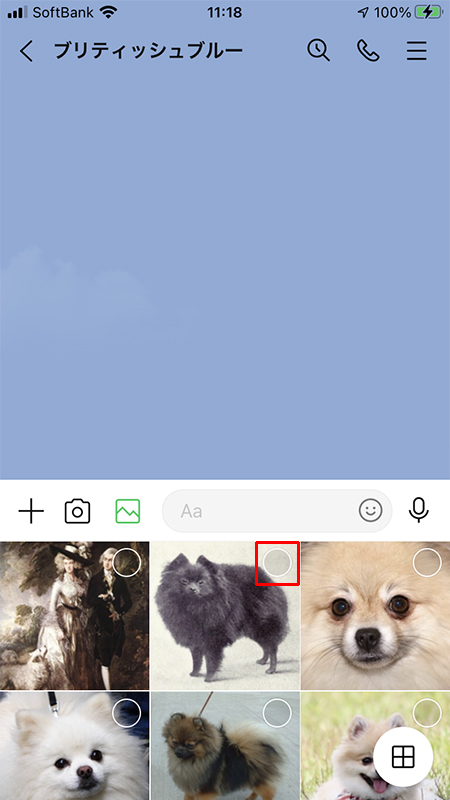
画像一覧から送りたい画像を選ぶ
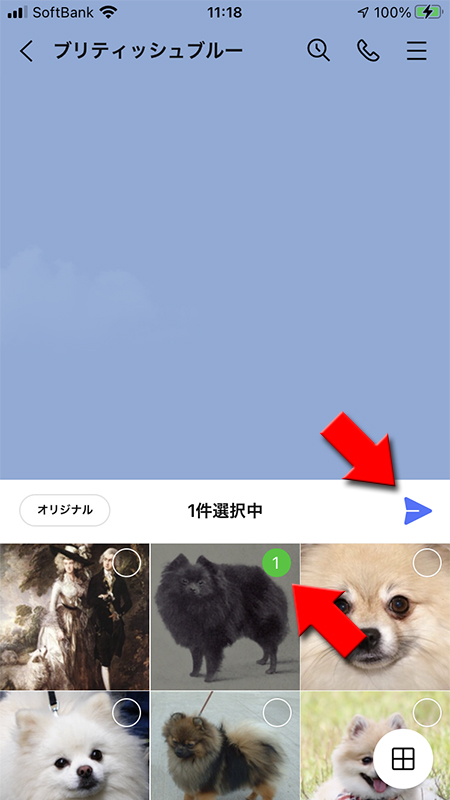
表示される画像の「〇」部分を選択して、送信したい画像を選んで
紙飛行機マーク(送信)を押してください。
※画像は一度に複数枚を送ることができます。送りたい画像の枚数分の「〇」部分を選択しましょう。
これで、スクリーンショットの送付に関する説明はおしまいです。