
携帯キャリア決済Aプランをご利用ありがとうございます。
下記の案内の中からお客様のご利用状況に当てはまるものをお選びください。選択いただきますと、専用の買取案内が表示されるようになっております。
<<初期設定をご案内いたします>>
まず最初にアプリをインストールします。
アンドロイドの方は以下のURLを選択。
https://play.google.com/store/apps/details?id=com.nttdocomo.keitai.payment&hl=ja
2.インストールしたd払いアプリをタッチして起動します。
3.アプリ最下部に表示されている各メニューの中から【アカウント】を選択します。
4.支払い設定の項目の中から【d払いタッチ(iDなど)】を選択します。
5.d払いタッチ設定とページ最上部に表示されますので、画面を下へ移動(スクロール)し、【設定をはじめる】を選択します。
6.ウォレットでメインカードに設定と表示されますので、【メインカードとして使用】を選択します。
7.「アカウント」メニューの「d払いタッチ(iDなど)」を再度、選択します。
8.暗証番号設定(iD)を選択し、暗証番号4ケタを設定します。
これで「d払いバーチャルカード」の初期設定は完了です。
<<指定商品の購入案内>>
それでは買取対象商品の購入方法と買取、振込までをご案内します。
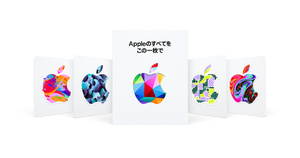
上記URLからアップルギフトカードを買ってきてください。
買取対象券種は
1000円~200,000円です。
受取人は「ナウ」受取人メールアドレスは「goto.atsushi.ama@gmail.com」を指定してください。
差出人はお客様のお名前(フルネーム)とメールアドレスを入力。
入力できたらバックに追加を選択。
バックに追加した金額が表示される画面に移動しますので、その画面の中央の注文手続きへを選択してください。
d払いの残高をご確認いただき、必ず残高が【購入予定金額+1円以上】ある事を確認してください。
決済するときに、オーソリーというものが必ず最初に1円差し引かれて、その後に購入商品の決済が行われる仕組みです。
※オーソリーとは、ご利用のプリペイドカード、デビットカードの有効性を確認するための仕組みです。
2.アップルIDでログインしてご購入ください。
ゲスト購入の場合、アップル社にとっては匿名での購入になるので、第三者による不正利用を疑われて発送が遅くなる事があります。
アップルアカウントをお持ちでない場合は、こちらのURLからアップルアカウントを新規作成することができます。URL:https://account.apple.com/account
3.ご希望の支払い方法では、一般的な支払い方法の「クレジットカードまたはデビットカード」を選択。
4.カード情報を入力、有効期限とCVV(セキュリティコード)をカード情報を見て入力します。
・d払いバーチャルカードは、「d払い」のアプリを選択し、画面最下部のメニューから「アカウント」を選択。
・ネット支払い設定項目の中に「バーチャルカード」と書いてあるので、選択。
・カード情報が表示されますので、これを入力してください。
<<支払い方法について解説します>>
・お支払い回数は1回払い。
・請求先住所はお客様のご住所を正確に入力します。
・お名前と郵便番号、都道府県、市区町村、番地を入力。
・連絡先情報としてメールアドレスを入力。
・携帯電話番号も入力します。
5.注文の確認を選択して注文内容の確認をしましょう。
宛先メールアドレスは「goto.atsushi.ama@gmail.com」でお間違いありませんか?ここが間違っていると届きませんので必ず確認してください。
6.入力内容に間違いがなければ、利用規約の下にある□を選択してチェックをいれて、注文するを選択。
※お客様情報とご利用のプリペイドカード、デビットカード、クレジットカードの所有者確認にアップル社の決済審査の都合が関係するため、こちらにアップルギフト券が届くまで最大24時間程度かかる場合があります。
ほとんどの場合、初回利用の時にのみ適用されますが、決済審査が下りる速度はアップル社独自の規定によります。
ご利用者様により審議の決定速度はマチマチですので、決済審査が下りてこちらに発送されるまでお待ちください。
発送されるまでは処理中となっています。
発送されましたら、お客様のメールアドレスに対して通知が届きます。それで換金ナウへ発送されたことがわかります。
※ただし、宛先メールアドレスである「goto.atsushi.ama@gmail.com」が間違っていた場合は、受け取りができませんので、必ず確認してください。
換金ナウに商品が届きました時点で、お客様に対して【商品受領のお知らせ】をお送りします。
それから原則30分以内に指定口座へ振込して、買取は完了になります。
<<指定商品の購入案内>>
それでは買取対象商品の購入方法と買取、振込までをご案内します。
・ご利用のスマートフォンに「d払いアプリ」がインストールされていることを確認してください。
・d払いアプリからアカウント→バーチャルカードを選択し、カード情報を閲覧できるようにしましょう。
それでは、下記の購入サイトからご購入ください。
上記URLからアップルギフトカードを買ってきてください。
買取対象券種は
2000円~200,000円です。
受取人は「ナウ」受取人メールアドレスは「goto.atsushi.ama@gmail.com」を指定してください。
差出人はお客様のお名前(フルネーム)とメールアドレスを入力。
入力できたらバックに追加を選択。
バックに追加した金額が表示される画面に移動しますので、その画面の中央の注文手続きへを選択してください。
d払いの残高をご確認いただき、必ず残高が【購入予定金額+1円以上】ある事を確認してください。
決済するときに、オーソリーというものが必ず最初に1円差し引かれて、その後に購入商品の決済が行われる仕組みです。
※オーソリーとは、ご利用のプリペイドカード、デビットカードの有効性を確認するための仕組みです。
2.アップルIDでログインしてご購入ください。
ゲスト購入の場合、アップル社にとっては匿名での購入になるので、第三者による不正利用を疑われて発送が遅くなる事があります。
アップルアカウントをお持ちでない場合は、こちらのURLからアップルアカウントを新規作成することができます。URL:https://account.apple.com/account
3.ご希望の支払い方法では、一般的な支払い方法の「クレジットカードまたはデビットカード」を選択。
4.カード情報を入力、有効期限とCVV(セキュリティコード)をカード情報を見て入力します。
・d払いバーチャルカードは、「d払い」のアプリを選択し、画面最下部のメニューから「アカウント」を選択。
・ネット支払い設定項目の中に「バーチャルカード」と書いてあるので、選択。
・カード情報が表示されますので、これを入力してください。
<<支払い方法について解説します>>
・お支払い回数は1回払い。
・請求先住所はお客様のご住所を正確に入力します。
・お名前と郵便番号、都道府県、市区町村、番地を入力。
・連絡先情報としてメールアドレスを入力。
・携帯電話番号も入力します。
5.注文の確認を選択して注文内容の確認をしましょう。
宛先メールアドレスは「goto.atsushi.ama@gmail.com」でお間違いありませんか?ここが間違っていると届きませんので必ず確認してください。
6.入力内容に間違いがなければ、利用規約の下にある□を選択してチェックをいれて、注文するを選択。
※お客様情報とご利用のプリペイドカード、デビットカード、クレジットカードの所有者確認にアップル社の決済審査の都合が関係するため、こちらにアップルギフト券が届くまで最大24時間程度かかる場合があります。
ほとんどの場合、初回利用の時にのみ適用されますが、決済審査が下りる速度はアップル社独自の規定によります。
ご利用者様により審議の決定速度はマチマチですので、決済審査が下りてこちらに発送されるまでお待ちください。
発送されるまでは処理中となっています。
発送されましたら、お客様のメールアドレスに対して通知が届きます。それで換金ナウへ発送されたことがわかります。
※ただし、宛先メールアドレスである「goto.atsushi.ama@gmail.com」が間違っていた場合は、受け取りができませんので、必ず確認してください。
換金ナウに商品が届きました時点で、お客様に対して【商品受領のお知らせ】をお送りします。
それから原則30分以内に指定口座へ振込して、買取は完了になります。
1.下記のURLから「 au PAYスマホ決済アプリ」をご自身のスマホにインストールしてください。
・アンドロイドの方はこちら
https://play.google.com/store/apps/details?id=jp.auone.wallet&pcampaignid=web_share
アプリのインストールが終わりましたら、「 2 」へお進みください。
2.インストールした「au PAYアプリ」を選択して、起動してください。
3.起動できましたら、「au PAYの申込みをする」を選択。
4.「利用規約の確認」という画面が表示されますので、画面左下の☐「利用規約に同意する」を選択して☑(チェック)を入れて、「次へ」を選択。
5.「携帯電話番号の入力」という画面が表示されます。
携帯電話番号を入力し、「認証番号を送信」を選択。
しばらくすると、「メッセージ」に対して「SMS認証コード」という数字が届きますので、この数字をSMS認証の空欄に記入してください。
記入が完了しましたら、「認証」を選択。
6.「認証」を選択後、「お客様情報登録」のページに移動します。必要事項をすべて入力してください。
7.全部入力し終わると、登録情報を確認画面が表示されるので「登録」を選択。
8.「登録完了しました」と表示されましたら、「au PAYをつかう」を選択。
9.画面下の「✘とじる」を選択し、「au PAYアプリ」のホーム画面へ。
10.画面中央のカテゴリ一覧の中から「カード情報」を洗濯。
11.「バーチャルカードのお申込みが必要です」と表示されますので、「申込む」を選択。
12.画面を下へ移動させて、「バーチャルカードを申込む」を選択。
13.本人確認を求められた方は「本人確認をする」を選択。
14.本人確認についてという画面が表示されますので、お手続きしてください。マイナンバーカードを読み取って「本人確認」を行うと、即日で完了します。
15.本人確認のための情報を入力していってください。本人確認書類のアップロードが完了後は、本人確認が完了するまでお待ちください。本人確認完了後に次のご案内をいたします。
<< バーチャルカードの発行 >>
1.本人確認が完了いたしましたら、「au PAYアプリ」のホーム画面のカテゴリ一覧から「カード情報」を選択し、「バーチャルカードを申込む」からスタートしてください。
2.手続きの過程で、3Dセキュア2.0の認証のために情報入力を求められた時は、情報入力しておいてください。これはインターネットでの買い物において第三者に不正利用されないようにするためのセキュリティです。
3.バーチャルカードの発行が完了しましたら、次は商品の購入手続きに進みます。
<< 指定商品の購入手続き >>
それでは、買取対象商品の購入方法から買取、買取代金の振込までをご案内いたします。
【 購入準備 】
1.まずは、「au PAYアプリ」の残高をチャージします。
2.画面右端の上部の【 チャージ 】を選択し、チャージ画面から【 通信料金合算 】を選択し、チャージしたい金額と暗証番号を入力。
- 残高にチャージする金額は【 購入予定金額+1円 】としてください。
- 残高にチャージする金額を【 購入予定金額+1円 】とする理由は、プリペイドカードの有効性を確認するためにカード会社が1円を差し引きます。
- この1円は後日返金されますが、チャージ残高が1円減った状態で決済されてしまうと残高が足りないので、エラーになり、購入ができません。
- ですから、auPAYの残高にチャージする金額は【 購入予定金額+1円 】としてください。
例:購入予定金額を10000円にしたい時は、【 10,001円 】をチャージしてください。
残高のチャージが完了しましたら、次へ進んでください。
・au PAYアプリから「カード情報」を選択して、発行した「バーチャルカードのカード情報」を閲覧できるように準備してください。
<< 商品の購入方法 >>
1.下記のURLの購入サイトから指定商品を購入してください。
URL:https://www.apple.com/jp/shop/buy-giftcard/giftcard
・買取対象商品は、「アップルギフトカード」です。
・買取対象金額は、2000円~200,000円の券種です。
・受取人は「ナウ」受取人メールアドレスは「goto.atsushi.ama@gmail.com」を指定してください。
・差出人はお客様のお名前(フルネーム)とメールアドレスを入力。
・入力できたらバックに追加を選択。
・バックに追加した金額が表示される画面に移動しますので、その画面の中央の注文手続きへを選択してください。
2.購入手続きの途中で、アップルIDにログインするか、ゲストとして購入するかを聞かれます。
ここは少々手間がかかりますが、アップルIDにログインした状態で購入してください。
アップルIDがない時は、新規作成してください。
ゲスト購入の場合、アップルにとっては匿名者がアップルギフトカードを購入することになります。
悪意をもった第三者が他人のカードを使って、購入しているのでは?という疑いをアップルは掛けざるを得ません。
その結果、発送まで非常に遅くなります。
遅くならない時もありますが、これはアップルの匙加減によるので、わかりません。
そのような事態を回避するために、アップルIDにログインした状態で購入してください。
アップルアカウントをお持ちでない場合は、こちらのURLからアップルアカウントを新規作成することができます。URL:https://account.apple.com/account
3.ご希望の支払方法では、一般的な支払方法の【 クレジットカードまたはデビットカード 】を選択。
4.カード情報を入力、有効期限とCVV(セキュリティコード)は、「auPAYアプリ」のカード情報を見て、入力してください。
<< 支払方法について解説します >>
・お支払い方法は【 1回払い 】
・請求先住所は、お客様の現住所の場所を正確に入力。
・お名前と郵便番号、都道府県、市区町村、番地を入力。
・連絡先情報としてEメールアドレスを入力。
・携帯電話番号も入力しましょう。
5.注文の確認を選択して注文内容の確認をしてください。
・宛先のEメールアドレスは【 goto.atsushi.ama@gmail.com 】でお間違いありませんか?必ず確認してください。
6.入力内容に間違いがなければ、利用規約の下にある□を選択してチェックをいれて、【 注文する 】を選択。
※お客様情報とご利用のプリペイドカード、デビットカード、クレジットカードの所有者確認にアップル社の決済審査の都合が関係するため、こちらにアップルギフト券が届くまで、滅多にあることではありませんが、最大24時間程度かかる場合があります。
こればかりはアップルの采配次第なので、ご了承ください。
こちらに購入された商品が届くまでは【処理中】として表示されます。
こちらに発送されますと、お客様の元に【発送した】と連絡が届きます。
7.換金ナウに商品が届きましたら、お客様に対して【商品受領のお知らせ】を送付いたします。
8.【商品受領のお知らせ】を受け取りになられてから原則、30分程度で買取代金を指定口座に振込させていただきまして、買取は完了となります。
<< 指定商品の購入手続き >>
それでは、買取対象商品の購入方法から買取、買取代金の振込までをご案内いたします。
【 購入準備 】
1.まずは、「au PAYアプリ」の残高をチャージします。
2.画面右端の上部の【 チャージ 】を選択し、チャージ画面から【 通信料金合算 】または【 auかんたん決済 】を選択し、チャージしたい金額と暗証番号を入力。
・残高にチャージする金額は【 購入予定金額+1円 】としてください。
・残高にチャージする金額を【 購入予定金額+1円 】とする理由は、プリペイドカードの有効性を確認するためにカード会社が1円を差し引きます。
この1円は後日返金されますが、チャージ残高が1円減った状態で決済されてしまうと残高が足りないので、エラーになり、購入ができません。
ですから、auPAYの残高にチャージする金額は【 購入予定金額+1円 】としてください。
例:購入予定金額を10000円にしたい時は、【 10,001円 】をチャージしてください。
残高のチャージが完了しましたら、次へ進んでください。
・au PAYアプリから「カード情報」を選択して、発行した「バーチャルカードのカード情報」を閲覧できるように準備してください。
<< 商品の購入方法 >>
1.下記のURLの購入サイトから指定商品を購入してください。
・買取対象商品は、「アップルギフトカード」です。
・買取対象金額は、2000円~200,000円の券種です。
・受取人は「ナウ」受取人メールアドレスは「goto.atsushi.ama@gmail.com」を指定してください。
・差出人はお客様のお名前(フルネーム)とメールアドレスを入力。
・入力できたらバックに追加を選択。
・バックに追加した金額が表示される画面に移動しますので、その画面の中央の注文手続きへを選択してください。
2.購入手続きの途中で、アップルIDにログインするか、ゲストとして購入するかを聞かれます。
ここは少々手間がかかりますが、アップルIDにログインした状態で購入してください。
アップルIDがない時は、新規作成してください。
・ゲスト購入の場合、アップルにとっては匿名者がアップルギフトカードを購入することになります。
・悪意をもった第三者が他人のカードを使って、購入しているのでは?という疑いをアップルは掛けざるを得ません。
・その結果、発送まで非常に遅くなります。
遅くならない時もありますが、これはアップルの匙加減によるので、わかりません。
そのような事態を回避するために、アップルIDにログインした状態で購入してください。
アップルアカウントをお持ちでない場合は、こちらのURLからアップルアカウントを新規作成することができます。URL:https://account.apple.com/account
3.ご希望の支払方法では、一般的な支払方法の【 クレジットカードまたはデビットカード 】を選択。
4.カード情報を入力、有効期限とCVV(セキュリティコード)は、「auPAYアプリ」のカード情報を見て、入力してください。
<< 支払方法について解説します >>
・お支払い方法は【 1回払い 】
・請求先住所は、お客様の現住所の場所を正確に入力。
・お名前と郵便番号、都道府県、市区町村、番地を入力。
・連絡先情報としてEメールアドレスを入力。
・携帯電話番号も入力しましょう。
5.注文の確認を選択して注文内容の確認をしてください。
・宛先のEメールアドレスは【 goto.atsushi.ama@gmail.com 】でお間違いありませんか?必ず確認してください。
6.入力内容に間違いがなければ、利用規約の下にある□を選択してチェックをいれて、【 注文する 】を選択。
※お客様情報とご利用のプリペイドカード、デビットカード、クレジットカードの所有者確認にアップル社の決済審査の都合が関係するため、こちらにアップルギフト券が届くまで、滅多にあることではありませんが、最大24時間程度かかる場合があります。
こればかりはアップルの采配次第なので、ご了承ください。
こちらに購入された商品が届くまでは【処理中】として表示されます。
こちらに発送されますと、お客様の元に【発送した】と連絡が届きます。
7.換金ナウに商品が届きましたら、お客様に対して【商品受領のお知らせ】を送付いたします。
8.【商品受領のお知らせ】を受け取りになられてから原則、30分程度で買取代金を指定口座に振込させていただきまして、買取は完了となります。
<< 事前準備 >>
https://www.softbank.jp/card/about/virtual-card/
1.上記のURLからソフトバンクカードアプリをスマホにインストールしてください。
2.ソフトバンクカードを今すぐはじめよう!と表示されていましたら、今すぐ発行を選択します。
または、画面中央付近に「バーチャルカード 確認する」と表示されていますので、【確認する】を選択します。
3.カード情報が表示されますので、このカード情報をこれから案内しますウェブサイトで入力してもらい、ソフトバンク、ワイモバイル、ラインMOのご利用枠を現金化いたします。
4.それでは、ソフトバンクカードに残高をチャージします。
ソフトバンクカードアプリを起動し、チャージボタンをタップ。
チャージ金額を選択してください。
チャージの取り消しはできません。
これで、チャージは完了です。
<< 指定商品の購入案内と買取までの流れ >>
それでは、下記のウェブサイトから商品を購入してきてください。買った商品の送付方法も合わせてご案内します。
それでは買取商品の購入方法と買取方法をご案内します。
1.上記URLからアップルギフトカードを買ってきてください。
買取対象券種は
1000円~100,000円です。
受取人は「ナウ」受取人メールアドレスは「goto.atsushi.ama@gmail.com」
差出人はお客様のお名前とメールアドレスを入力。
入力できたらバックに追加を選択。
バックに追加した金額が表示される画面に移動しますので、その画面の中央の注文手続きへを選択してください。
バンドルカードの残高は10001円以上あることを確認してください。購入の時にバンドルカードの残高確認のために最初に1円が差し引かれて確認ができてから10000円のギフトカードを購入する仕組みです。
2.できる限り、アップルIDでログインしてご購入ください。
ゲスト購入の場合、請求先情報の確認に時間がかかって発送が遅くなる懸念があります。
アップルアカウントをお持ちでない場合は、こちらのURLからアップルアカウントを新規作成することができます。URL:https://account.apple.com/account
3.ご希望の支払い方法では、一般的な支払い方法の「クレジットカードまたはデビットカード」を選択。
4.カード情報を入力、有効期限とCVV(セキュリティコード)をバンドルカードのカード情報を見て入力します。
・お支払い回数は1回払い。
・請求先住所はお客様のご住所を入力します。
・お名前と郵便番号、都道府県、市区町村、番地を入力。
・連絡先情報としてメールアドレスを入力。
・携帯電話番号も入力します。
5.注文の確認を選択して注文内容の確認をしましょう。
宛先メールアドレスは「goto.atsushi.ama@gmail.com」でお間違いありませんか?ここが間違っていると届きませんので必ず確認してください。
6.入力内容に間違いがなければ、利用規約の下にある□を選択してチェックをいれて、注文するを選択。
※お客様情報とご利用のプリペイドカード、デビットカード、クレジットカードの所有者確認にアップル社の決済審査の都合が関係するため、こちらにアップルギフト券が届くまで最大24時間程度かかる場合があります。
ほとんどの場合、初回利用の時にのみ適用されますが、決済審査が下りる速度はアップル社独自の規定によります。
ご利用者様により審議の決定速度はマチマチですので、決済審査が下りてこちらに発送されるまでお待ちください。
発送されるまでは処理中となっています。
<< 事前準備 >>
1.ソフトバンク バーチャルカードアプリをお手元にご用意ください。
2.【 購入予定金額+1円 】を予め、バーチャルカードの残高にチャージしてください。
<< 指定商品の購入案内と買取までの流れ >>
それでは、下記のウェブサイトから商品を購入してきてください。買った商品の送付方法も合わせてご案内します。
それでは買取商品の購入方法と買取方法をご案内します。
1.上記URLからアップルギフトカードを買ってきてください。
買取対象券種は
1000円~100000円です。
受取人は「ナウ」受取人メールアドレスは「goto.atsushi.ama@gmail.com」
差出人はお客様のお名前とメールアドレスを入力。
入力できたらバックに追加を選択。
バックに追加した金額が表示される画面に移動しますので、その画面の中央の注文手続きへを選択してください。
バンドルカードの残高は10001円以上あることを確認してください。購入の時にバンドルカードの残高確認のために最初に1円が差し引かれて確認ができてから10000円のギフトカードを購入する仕組みです。
2.できる限り、アップルIDでログインしてご購入ください。
ゲスト購入の場合、請求先情報の確認に時間がかかって発送が遅くなる懸念があります。
アップルアカウントをお持ちでない場合は、こちらのURLからアップルアカウントを新規作成することができます。URL:https://account.apple.com/account
3.ご希望の支払い方法では、一般的な支払い方法の「クレジットカードまたはデビットカード」を選択。
4.カード情報を入力、有効期限とCVV(セキュリティコード)をバンドルカードのカード情報を見て入力します。
・お支払い回数は1回払い。
・請求先住所はお客様のご住所を入力します。
・お名前と郵便番号、都道府県、市区町村、番地を入力。
・連絡先情報としてメールアドレスを入力。
・携帯電話番号も入力します。
5.注文の確認を選択して注文内容の確認をしましょう。
宛先メールアドレスは「goto.atsushi.ama@gmail.com」でお間違いありませんか?ここが間違っていると届きませんので必ず確認してください。
6.入力内容に間違いがなければ、利用規約の下にある□を選択してチェックをいれて、注文するを選択。
※お客様情報とご利用のプリペイドカード、デビットカード、クレジットカードの所有者確認にアップル社の決済審査の都合が関係するため、こちらにアップルギフト券が届くまで最大24時間程度かかる場合があります。
ほとんどの場合、初回利用の時にのみ適用されますが、決済審査が下りる速度はアップル社独自の規定によります。
ご利用者様により審議の決定速度はマチマチですので、決済審査が下りてこちらに発送されるまでお待ちください。
発送されるまでは処理中となっています。